Panduan Administrator Lengkap
Dokumentasi menyeluruh untuk mengelola seluruh aspek sistem GMF MyLearning.
Daftar Isi
- 1. Dashboard & Monitoring
- 2. Manajemen Pengguna
- 3. Manajemen Kursus & Training
- 4. Penilaian (Grades)
- 5. Custom Certificate
- 6. Invitation & Enrollment
- 7. Reminder Email
- 8. Bank Soal & Variasi Soal
- 9. Training Evaluation & Feedback
- 10. Keamanan & Akses Ujian
- 11. Integrasi Sistem SOE
- 12. Interface & Database
- 13. Manajemen Plugin
- 14. Tampilan (Appearance)
- 15. Server & Infrastruktur
- 16. Laporan (Reports)
- 17. Aplikasi Mobile
- 18. Web Services & API
- 19. Galeri Screenshot UAT
1. Dashboard & Monitoring GMF Custom
Dashboard GMF MyLearning menampilkan informasi komprehensif untuk memantau aktivitas training dan pengguna.
1.1 Komponen Dashboard
Dashboard menampilkan beberapa blok informasi penting:
- Users Online: Daftar pengguna yang sedang aktif/online saat ini.
- Course Overview: Daftar kursus yang tersedia termasuk training self-enrollment.
- Site Announcements: Pengumuman terbaru dari admin (jadwal training, informasi penting).
- Training Calendar: Kalender yang menampilkan jadwal training mendatang.
- Progress Reminder: Notifikasi untuk user yang sudah lama tidak melanjutkan training.

Gambar: Tampilan Dashboard Administrator GMF MyLearning
1.2 Mengonfigurasi Dashboard Blocks
- Login sebagai Admin dan pergi ke halaman Dashboard.
- Aktifkan Edit mode (tombol di pojok kanan atas).
- Klik Add a block untuk menambahkan blok baru.
-
Pilih blok yang diinginkan:
- Online users - Menampilkan user yang sedang online
- Calendar - Kalender training dan deadline
- Course overview - Daftar kursus enrolled
- Timeline - Aktivitas mendatang
- Recent activity - Log aktivitas terbaru
- Drag & drop untuk mengatur posisi blok.
1.3 Self-Enrollment Training Display
Training yang bersifat self-enrollment akan muncul di halaman depan dengan tombol "Enrol me".
- Pastikan kursus memiliki metode enrolment Self enrolment yang aktif.
- Di pengaturan Front page (Site administration > Front page settings), pilih "List of courses" untuk menampilkan daftar kursus.
- Kursus dengan self-enrollment akan otomatis menampilkan tombol pendaftaran.
1.4 Progress Reminder (Inactive Users)
Sistem akan mengirim reminder kepada user yang terlalu lama meninggalkan training.
2. Manajemen Pengguna (Users)
2.1 Akun Pengguna (Accounts)
- Browse list of users: Cari, filter, suspend, atau hapus user.
- Add a new user: Tambah user manual satu per satu.
- Upload users: Upload massal via file CSV.
- User default preferences: Atur preferensi default untuk user baru.
2.2 Upload Users (Bulk) dengan Data Superior

Gambar: Halaman Upload Users untuk menambah pengguna secara massal
Untuk mendukung fitur CC superior pada email, upload user harus menyertakan data atasan.
-
Siapkan file CSV dengan header:
username,firstname,lastname,email,password,department,institution,profile_field_superior_email -
Kolom
profile_field_superior_emailadalah custom field untuk email atasan. - Pergi ke Site administration > Users > Upload users.
- Upload file dan mapping field dengan benar.
- Preview dan konfirmasi.
2.3 Cohorts (Kelompok User)
Cohort digunakan untuk mengelompokkan user berdasarkan divisi, batch, atau grup training.
- Pergi ke Site administration > Users > Cohorts.
- Klik Add new cohort.
- Beri nama (misal: "Batch 2024 - Engine Overhaul").
- Tambahkan member secara manual atau upload via CSV.
2.4 Roles & Permissions

Gambar: Manajemen Roles dan Permissions
- Define roles: Edit capabilities untuk setiap role.
- Assign system roles: Berikan role global kepada user tertentu.
- Check system permissions: Verifikasi capability user tertentu.
2.5 Metode Autentikasi

Gambar: Daftar metode autentikasi yang tersedia (LDAP, CAS, OAuth)
- Manual accounts: Admin membuat akun.
- LDAP server: Integrasi dengan Active Directory GMF.
- OAuth 2: Login via Google/Microsoft.
2.6 Multi-Factor Authentication (MFA)
Tingkatkan keamanan dengan verifikasi tambahan saat login.
- Pergi ke Site administration > Plugins > Admin tools > Multi-factor authentication.
- Aktifkan plugin MFA.
- Pilih faktor: TOTP (Authenticator App), Email, atau IP Range.
3. Manajemen Kursus & Training
3.1 Kategori Kursus
Susun kategori secara hierarkis sesuai struktur training GMF:
- Training 147 (Continuing Airworthiness)
- Training 145 (Maintenance Organization)
- Safety Training
- Soft Skills
3.2 Membuat Kursus Training Baru

Gambar: Halaman Manajemen Kursus
- Pergi ke kategori yang sesuai.
- Klik Create new course.
- Isi Course full name (misal: "Basic Aircraft Maintenance Training 2024").
- Isi Short name dengan kode training (misal: "BAMT-2024-001").
- Pilih Course format: Topics atau Weekly.
- Atur Course start date dan End date.
- Di bagian Completion tracking, enable activity completion.
- Simpan.
3.3 Self-Enrollment Setup
Untuk training yang bisa diikuti tanpa approval:
- Masuk ke kursus, pilih Participants.
- Klik Enrolment methods.
- Tambahkan Self enrolment.
- Opsional: Set Enrolment key jika memerlukan password.
- Set Max enrolled users untuk membatasi kapasitas.
3.4 Training dengan Masa Berlaku (2 Tahun)
Untuk training yang memiliki masa berlaku sertifikat:
- Di pengaturan kursus, bagian Groups:
-
Gunakan custom field atau metadata untuk menyimpan
validity_period(misal: 730 hari). - Sistem reminder akan menggunakan data ini untuk mengirim notifikasi H-30, H-14, H-7 sebelum expired.
3.5 Backup & Restore

Gambar: Pengaturan Backup Otomatis
Backup Otomatis
- Pergi ke Site administration > Courses > Backups > Automated backup setup.
- Set Active ke "Enabled".
- Pilih jadwal backup (disarankan: setiap minggu).
- Tentukan jumlah backup yang disimpan.
3.6 Completion Tracking

Gambar: Pengaturan Completion Tracking pada Kursus
Untuk melacak penyelesaian training:
- Di pengaturan kursus, enable Completion tracking.
- Untuk setiap aktivitas, set kriteria completion (view, submit, grade, dll).
- Set Course completion criteria (semua aktivitas, aktivitas tertentu, atau nilai minimum).
4. Penilaian (Grades)
4.1 Pengaturan Gradebook

Gambar: Tampilan Gradebook Setup
- Grade display type: Persentase, huruf, atau angka.
- Passing grade: Nilai minimum kelulusan (biasanya 70-80%).
- Grade to pass: Set di setiap aktivitas untuk criteria completion.
4.2 Scales Kustom
Buat skala penilaian khusus untuk training:
- Pergi ke Site administration > Grades > Scales.
- Klik Add a new scale.
- Contoh skala: "Not Competent, Developing, Competent, Highly Competent"
4.3 Grade Letters
Mapping nilai ke huruf sesuai standar GMF:
| Persentase | Huruf | Keterangan |
|---|---|---|
| 90-100% | A | Excellent |
| 80-89% | B | Good |
| 70-79% | C | Satisfactory |
| <70% | F | Not Passed |
5. Custom Certificate GMF Custom
Fitur sertifikat kustom GMF MyLearning mendukung berbagai template dan penomoran otomatis.
5.1 Format Penomoran Sertifikat
Nomor sertifikat mengikuti format standar GMF:
[Nomor Syllabus]/[Nomor Certificate]/[Tahun]Contoh:
147-BAMT/0001/2024
5.2 Template Sertifikat yang Tersedia
- Certificate of Completion: Untuk training yang selesai dengan passing grade.
- Certificate of Attendance: Untuk training yang hanya memerlukan kehadiran.
- Certificate with Practical Training: Untuk training yang melibatkan praktik langsung.
5.3 Membuat Template Sertifikat

Gambar: Pengaturan Custom Certificate
- Pergi ke Site administration > Plugins > Activity modules > Custom certificate.
- Buat template baru atau edit template yang ada.
-
Tambahkan elemen:
- Text - Judul sertifikat, nama peserta, nama training
- Image - Logo GMF, tanda tangan
- Date - Tanggal penerbitan
- Code - Nomor sertifikat (auto-generated)
- QR Code - Untuk verifikasi keaslian
- Atur posisi dan styling setiap elemen.
5.4 Konfigurasi Auto-Numbering
- Di pengaturan plugin Custom Certificate:
- Set Certificate code format dengan pattern:
{syllabus}/{sequence:4}/{year}-
{syllabus}diambil dari kode kursus (Short name prefix). -
{sequence:4}adalah nomor urut 4 digit dengan padding 0.
5.5 Verifikasi Keaslian Sertifikat

Gambar: Halaman Verifikasi Keaslian Sertifikat
Sertifikat dilengkapi QR Code yang dapat di-scan untuk verifikasi:
- Aktifkan fitur Verification URL di pengaturan plugin.
-
QR Code akan mengarah ke URL:
https://mylearning.gmf-aeroasia.co.id/mod/customcert/verify_certificate.php?code=XXXX - Halaman verifikasi menampilkan: Nama peserta, Nama training, Tanggal, Status valid/tidak.
5.6 Laporan Completion per Jenis Training
- Pergi ke Reports > Course completion atau gunakan Report Builder.
- Filter berdasarkan kategori atau kode kursus.
- Lihat jumlah peserta yang sudah menyelesaikan training.
- Export laporan ke Excel/CSV untuk keperluan audit.
6. Invitation & Enrollment GMF Custom
Sistem undangan training otomatis yang mengirim email ke peserta dan CC ke atasan.
6.1 Jenis Undangan
- Online Training: Undangan untuk mengikuti training via platform MyLearning.
- Offline Training: Undangan untuk training tatap muka dengan informasi lokasi dan waktu.
- Blended Training: Kombinasi online dan offline.
6.2 Mengundang Peserta ke Training
- Masuk ke kursus training.
- Pergi ke Participants > Enrol users.
- Cari dan pilih user yang akan diundang.
- Centang opsi Send enrollment notification.
-
Sistem akan otomatis:
- Mengirim email undangan ke user
-
CC email ke superior (dari profile field
superior_email)
6.3 Template Email Undangan
Kustomisasi template email di Site administration > Language > Language customization.
String yang dapat diedit:
enrolmentnewuser- Subject undanganenrolmentnewusertext- Body email teksenrolmentnewuserhtml- Body email HTML
6.4 Bulk Enrollment dengan CC Superior
- Siapkan file CSV:
email,role - Di kursus, pergi ke Participants > Enrolled users.
- Gunakan fitur Upload users atau plugin bulk enrollment.
- Pastikan opsi "Notify users" aktif.
7. Reminder Email GMF Custom
Sistem reminder otomatis untuk berbagai trigger terkait training.
7.1 Jenis Reminder
| Trigger | Waktu | Penerima |
|---|---|---|
| Mendekati jadwal training | H-1 (1 hari sebelum) | User + Superior |
| Training akan expired (2 tahun) | H-30 | User + Superior |
| Training akan expired (2 tahun) | H-14 | User + Superior |
| Training akan expired (2 tahun) | H-7 | User + Superior |
| Training masih dalam progress | H+14 (14 hari setelah enroll) | User + Superior |
7.2 Konfigurasi Reminder (menggunakan Scheduled Tasks)
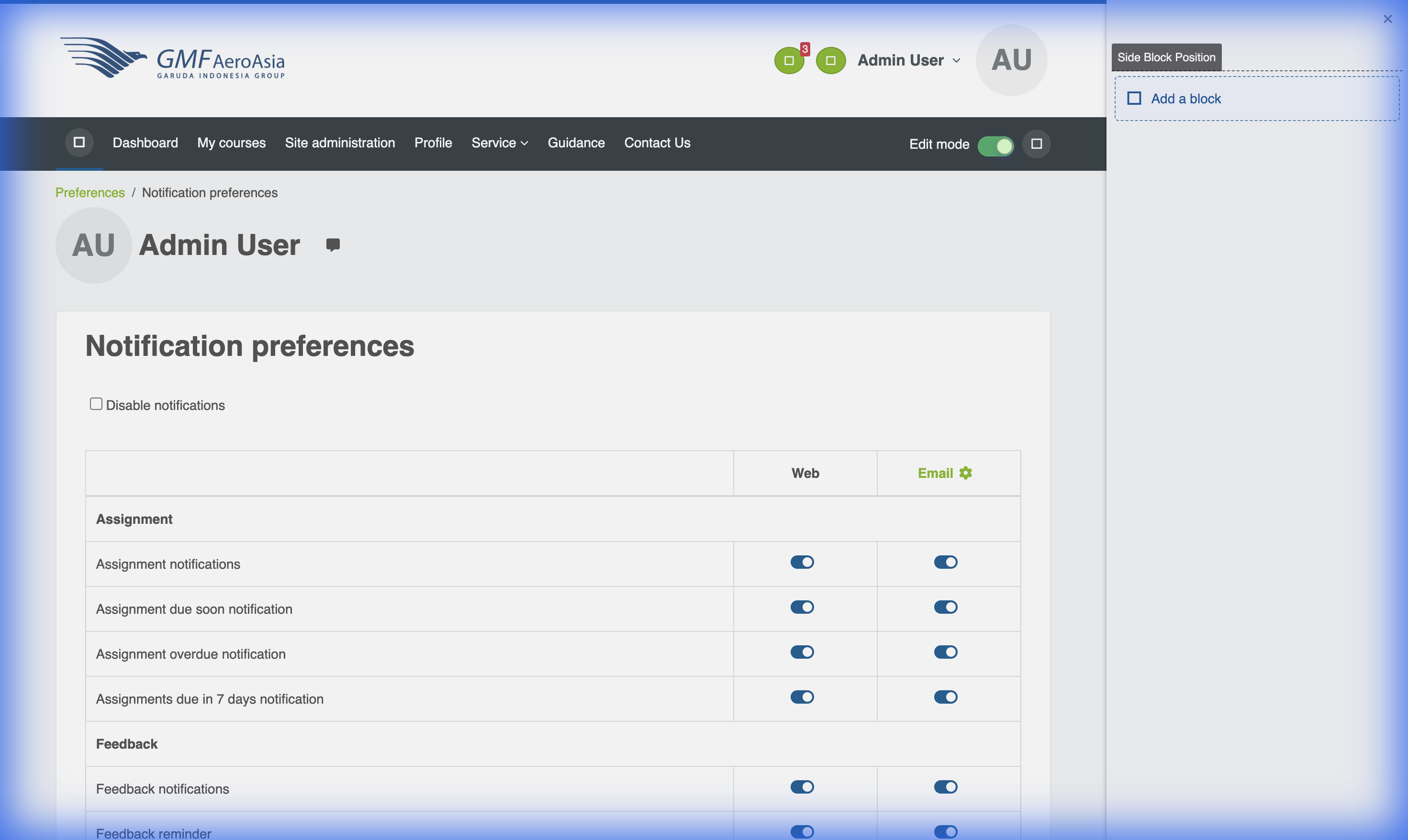
Gambar: Notification Preferences untuk Reminder
- Pergi ke Site administration > Server > Tasks > Scheduled tasks.
- Cari task terkait reminder atau custom task GMF.
- Pastikan task dalam status Enabled.
- Atur jadwal eksekusi (default: setiap hari pukul 07:00).
7.3 Template Reminder Email
Kustomisasi template di Language customization atau melalui plugin:
- Reminder H-1: "Pengingat: Training [nama] akan dimulai besok"
- Reminder Expired: "Sertifikat training [nama] akan kadaluarsa dalam [x] hari"
- Reminder Progress: "Anda belum menyelesaikan training [nama]. Silakan lanjutkan."
7.4 Memonitor Pengiriman Reminder
- Cek Server > Tasks > Task logs untuk melihat eksekusi task reminder.
- Gunakan Reports > Logs dengan filter event "message_sent" untuk melihat email terkirim.
8. Bank Soal & Variasi Soal GMF Custom
Pengelolaan bank soal dengan randomisasi dan isolasi per divisi untuk mencegah kebocoran soal.
8.1 Struktur Bank Soal
Bank soal diorganisir secara hierarkis:
- System context: Bank soal level situs (hanya admin)
- Category context: Bank soal per kategori training
- Course context: Bank soal spesifik per kursus
8.2 Isolasi Bank Soal per Divisi/Group
Agar bank soal tidak bisa diakses oleh divisi lain:
- Buat kategori kursus terpisah untuk setiap divisi.
- Buat bank soal di level Category context (bukan System).
- Pastikan role Teacher/Course Creator hanya di-assign di kategori masing-masing.
- Dengan demikian, guru dari divisi A tidak bisa melihat bank soal divisi B.
8.3 Mengaktifkan Randomisasi Soal

Gambar: Question Bank untuk mengelola soal
Agar soal dalam kuis berganti secara acak dari bank soal:
- Buka Quiz dan klik Edit quiz.
- Klik Add > a random question.
- Pilih kategori bank soal sumber.
- Tentukan jumlah soal random yang ditarik.
- Setiap peserta akan mendapat set soal yang berbeda.
8.4 Pengaturan Quiz untuk Meminimalisir Kebocoran
- Shuffle within questions: Acak urutan pilihan jawaban.
- Shuffle questions: Acak urutan soal.
- Random questions: Tarik soal acak dari bank soal.
- New page: Satu soal per halaman (mencegah screenshot semua soal).
- Time limit: Batasi waktu pengerjaan.
8.5 Jenis Soal yang Tersedia
- Multiple choice: Pilihan ganda (single/multiple answer)
- True/False: Benar/Salah
- Matching: Menjodohkan
- Short answer: Jawaban singkat
- Essay: Esai (perlu grading manual)
- Drag and drop: Seret dan lepas
- Calculated: Soal dengan angka random
9. Training Evaluation & Feedback GMF Custom
Evaluasi training oleh peserta dengan sistem survey anonim.
9.1 Jenis Evaluasi
- Trainee Evaluation: Evaluasi peserta terhadap materi dan instruktur.
- Instructor Feedback: Feedback instruktur terhadap kelas.
- Post-Training Assessment: Evaluasi efektivitas training setelah beberapa waktu.
9.2 Membuat Survey Anonim

Gambar: Pengaturan Survey Anonim pada Feedback
- Di kursus, tambahkan aktivitas Feedback.
- Beri nama (misal: "Evaluasi Instruktur - [Nama Training]").
- Di pengaturan, centang Anonymous.
-
Tambahkan pertanyaan:
- Rating scale (1-5) untuk kualitas materi
- Rating scale untuk kemampuan instruktur
- Rating scale untuk fasilitas training
- Pertanyaan terbuka untuk saran
- Set Completion settings agar feedback wajib diisi sebelum completion.
9.3 Template Pertanyaan Evaluasi Standar GMF
Contoh pertanyaan evaluasi trainee:
- Materi training sesuai dengan kebutuhan pekerjaan saya. (1-5)
- Instruktur menguasai materi dengan baik. (1-5)
- Metode penyampaian efektif dan mudah dipahami. (1-5)
- Fasilitas training memadai. (1-5)
- Secara keseluruhan, training ini bermanfaat. (1-5)
- Saran untuk perbaikan training ke depan. (Open text)
9.4 Melihat Hasil Evaluasi (Tetap Anonim)
- Buka aktivitas Feedback.
- Klik tab Analysis.
- Lihat statistik agregat (rata-rata, distribusi jawaban).
- Identitas responden TIDAK ditampilkan.
- Export hasil ke Excel jika diperlukan.
10. Keamanan & Akses Ujian GMF Custom
Pengaturan keamanan khusus untuk ujian/examination di training self-enrollment.
10.1 Batasan Percobaan Ujian (Max 3x)
- Edit Quiz/Examination di kursus.
- Di bagian Grade, set Attempts allowed = 3.
-
Pilih Grading method:
- Highest grade - Nilai tertinggi dari semua attempt
- Last attempt - Nilai attempt terakhir
- User hanya bisa mengerjakan ujian maksimal 3 kali.
10.2 Mencegah Berganti Device Saat Ujian
Untuk mencegah login dari device berbeda saat ujian berlangsung:
- Aktifkan Single Session di Site administration > Security > Site security settings.
- Set Limit concurrent logins = 1.
- Jika user login dari device baru, sesi sebelumnya akan otomatis logout.
10.3 Safe Exam Browser (SEB) Integration
Untuk keamanan ujian tingkat tinggi:
- Install plugin Safe Exam Browser.
- Di pengaturan Quiz, aktifkan Require Safe Exam Browser.
- Peserta harus menggunakan browser khusus SEB yang mengunci akses ke aplikasi lain.
10.4 Mencegah Penyalahgunaan User ID
Langkah-langkah untuk mencegah peserta menggunakan akun orang lain:
- Photo ID verification: Wajibkan upload foto profil yang jelas.
- IP logging: Catat IP address saat ujian untuk audit.
- Proctoring integration: Integrasikan dengan layanan proctoring jika diperlukan.
- Time-based access: Batasi akses kuis hanya pada jadwal tertentu.
10.5 Pengaturan Keamanan Umum

Gambar: Pengaturan Session Timeout
- Password policy: Panjang minimum, karakter wajib.
- Session timeout: Auto-logout setelah idle.
- Force HTTPS: Enkripsi seluruh komunikasi.
- IP Blocker: Blokir IP mencurigakan.
11. Integrasi Sistem SOE GMF Custom
Integrasi dengan aplikasi SOE (Sistem Operasional Enterprise) untuk update data sertifikat training.
11.1 Arsitektur Integrasi
Integrasi menggunakan Web Services API:
- Trigger: Peserta menyelesaikan training dan mendapat sertifikat.
- Action: Sistem mengirim data ke SOE via REST API.
- Data yang dikirim: Employee ID, Training Code, Completion Date, Certificate Number, Expiry Date.
11.2 Konfigurasi Integrasi
- Pergi ke Site administration > Server > Web services > External services.
- Buat service baru untuk integrasi SOE.
-
Tambahkan fungsi yang diperlukan:
core_completion_get_course_completion_statusmod_customcert_get_issued_certificates
- Generate token untuk service SOE.
11.3 Event-Driven Sync
Konfigurasi webhook atau scheduled sync:
- Event
course_completedtrigger. - Custom plugin menangkap event.
-
Data dikirim ke endpoint SOE:
POST /api/training-records - SOE memperbarui record training karyawan.
11.4 Data Mapping
| Moodle Field | SOE Field |
|---|---|
| user.idnumber | employee_id |
| course.shortname | training_code |
| completion.timecompleted | completion_date |
| certificate.code | certificate_number |
| certificate.expiry | expiry_date |
12. Interface & Database GMF Custom
Konfigurasi tampilan antarmuka dan database PostgreSQL.
12.1 Referensi Tampilan
Tampilan GMF MyLearning mengacu pada desain modern seperti:
12.2 Plugin Interface yang Digunakan
Plugin yang telah disepakati untuk kustomisasi interface:
- Theme: Boost Union atau Moove (kustomisasi warna GMF)
- Carousel: Plugin slider untuk banner homepage
- Custom menu: Menu navigasi kustom
- Login page: Halaman login branded GMF

Gambar: Halaman Login GMF MyLearning
12.3 Konfigurasi Database PostgreSQL
GMF MyLearning menggunakan PostgreSQL sebagai database utama.
- Edit file
config.php:
$CFG->dbtype    = 'pgsql';
$CFG->dblibrary = 'native';
$CFG->dbhost    = 'localhost';
$CFG->dbname    = 'gmfmylearning';
$CFG->dbuser    = 'moodle_user';
$CFG->dbpass    = 'secure_password';
$CFG->prefix    = 'mdl_';
$CFG->dboptions = array (
  'dbpersist' => 0,
  'dbport' => 5432,
  'dbsocket' => '',
);
12.4 Migrasi dari MySQL ke PostgreSQL
- Backup database MySQL saat ini.
- Install PostgreSQL di server.
- Gunakan tool migrasi (pgLoader atau custom script).
- Update config.php dengan konfigurasi PostgreSQL.
- Jalankan upgrade script Moodle.
- Test semua fungsi.
13. Manajemen Plugin
13.1 Plugins Overview
Lihat semua plugin terinstal di Site administration > Plugins > Plugins overview.
13.2 Install Plugin
- Download plugin dari moodle.org/plugins.
- Pergi ke Site administration > Plugins > Install plugins.
- Upload file ZIP.
- Validasi dan install.
13.3 Plugin GMF yang Direkomendasikan
- Custom Certificate: Untuk sertifikat dengan penomoran kustom.
- Attendance: Tracking kehadiran training offline.
- Course Enrolment Invited: Sistem undangan email.
- Safe Exam Browser: Keamanan ujian.
- Report Builder: Laporan kustom.
14. Tampilan (Appearance)
14.1 Themes
Pilih dan kustomisasi tema di Site administration > Appearance > Theme selector.
14.2 Kustomisasi Tema GMF
- Brand colour: #005696 (GMF Blue)
- Logo: Logo GMF AeroAsia
- Background: Gambar hangar/pesawat
- Footer: Informasi kontak GMF
14.3 Logos
Upload logo di Appearance > Logos.
15. Server & Infrastruktur
15.1 Email Configuration (SMTP)
- Pergi ke Server > Email > Outgoing mail configuration.
- Masukkan SMTP host, username, password.
- Pilih security (SSL/TLS).
- Test pengiriman email.
15.2 Scheduled Tasks (Cron)
Pastikan cron berjalan untuk reminder, backup, dan notifikasi.
* * * * * php /path/to/moodle/admin/cli/cron.php
15.3 Maintenance Mode
Aktifkan saat upgrade di Server > Maintenance mode.
16. Laporan (Reports)
16.1 Laporan Standar
- Logs: Log aktivitas detail.
- Course completion: Status penyelesaian per kursus.
- Activity completion: Status penyelesaian per aktivitas.
16.2 Report Builder
Buat laporan kustom dengan drag & drop di Reports > Report builder.
16.3 Laporan Training GMF
- Completion rate per training
- Jumlah sertifikat terbit per periode
- Training yang akan expired
- Statistik nilai ujian
17. Aplikasi Mobile
17.1 Mengaktifkan Mobile App
- Pergi ke Site administration > Mobile app > Mobile settings.
- Centang Enable web services for mobile devices.
- Simpan.
17.2 Mobile Features
- Offline access
- Push notifications
- QR code login
18. Web Services & API
18.1 Mengaktifkan Web Services
- Pergi ke Site administration > Server > Web services > Overview.
- Ikuti checklist aktivasi.
18.2 External Services untuk Integrasi
Buat service untuk integrasi dengan sistem eksternal (SOE, HR, dll).
19. Galeri Screenshot UAT UAT 2025
Dokumentasi visual hasil User Acceptance Testing (UAT) GMF Moodle LMS 2025. Semua fitur telah diuji dan hasilnya PASS (100%).
19.1 Halaman Login & Dashboard
Halaman Login GMF MyLearning
Dashboard Administrator
19.2 Manajemen Pengguna
Manajemen Roles & Permissions
Upload Users Secara Massal
19.3 Manajemen Kursus
Halaman Manajemen Kursus

Form Pembuatan Kursus Baru

Menambah Aktivitas & Resource
19.4 Penilaian & Gradebook

Laporan Nilai (Grader Report)
Pengaturan Gradebook
19.5 Sertifikat
Pengaturan Custom Certificate
Halaman Verifikasi Sertifikat
19.6 Notifikasi & Email

Pengaturan SMTP Email
Preferensi Notifikasi
19.7 Keamanan & Sistem
Metode Autentikasi (LDAP, CAS)
Pengaturan Backup
Pengaturan Session Timeout
19.8 Tampilan Pengguna

Halaman My Courses

Penanganan Error yang User-Friendly
19.9 Quiz & Ujian

Halaman Quiz/Ujian
Question Bank
19.10 Fitur Tambahan
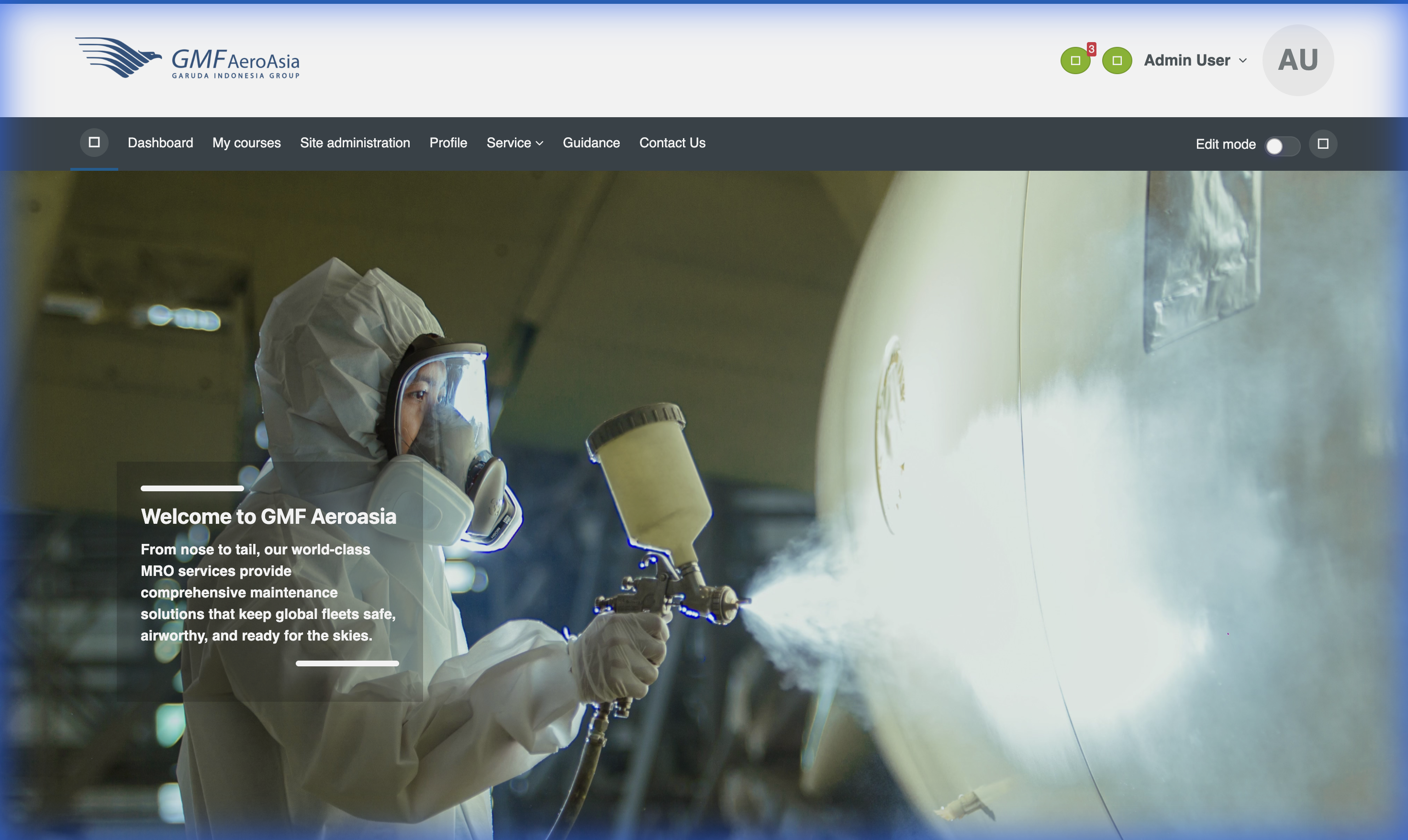
Site Home/Front Page

Kalender Training

Daftar Peserta (Participants)

Laporan Logs Sistem
Tanggal UAT: 20 Januari 2026
Penutup
Dokumentasi ini mencakup seluruh fitur administrasi di GMF MyLearning, termasuk fitur-fitur kustom yang dikembangkan khusus untuk kebutuhan GMF AeroAsia.
Hubungi tim IT Support GMF AeroAsia jika menemui kendala teknis.
Email: helpdesk@gmf-aeroasia.co.id